Bem-vindo ao OrçaPlan
O OrçaPlan organiza a sua marcenaria de ponta a ponta: do primeiro contato do cliente ao orçamento em PDF, do controle de estoque ao caixa da obra. Este guia mostra cada tela, passo a passo, em quatro pontos de partida.
Os quatro primeiros passos
- Crie sua conta e entre. Você recebeu (ou criou) um acesso de Proprietário — quem enxerga tudo, inclusive Financeiro, Equipe e Configurações.
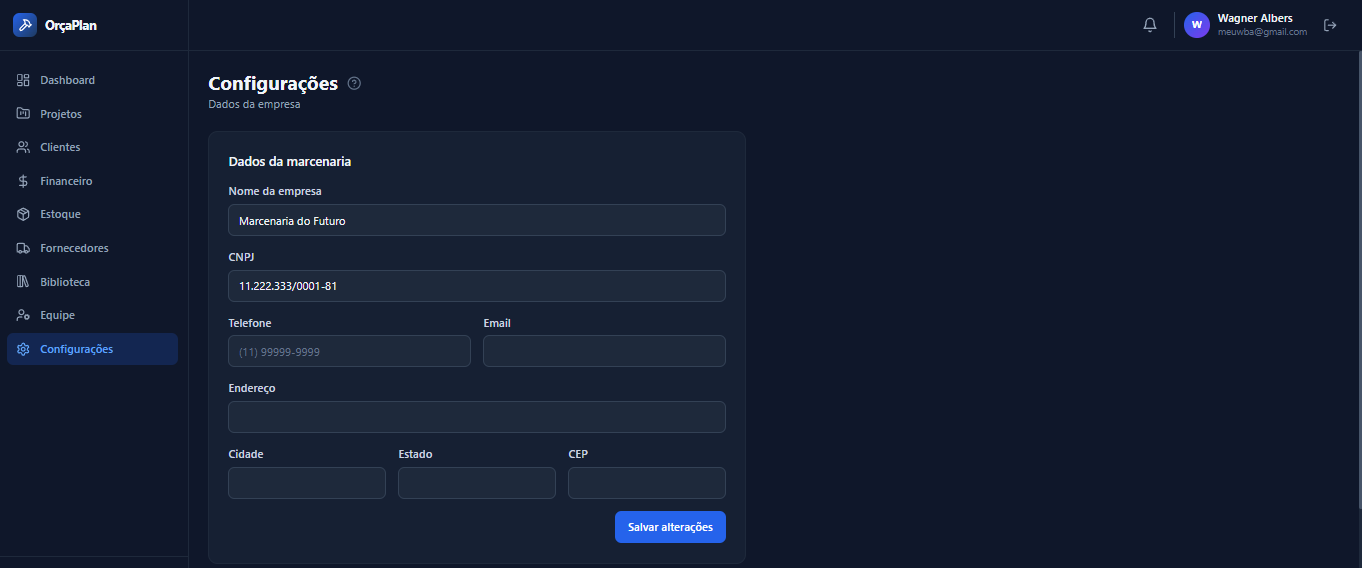
- Configure sua marcenaria. Em Configurações, preencha nome, CNPJ, telefone e endereço. Esses dados aparecem no cabeçalho do orçamento em PDF que o cliente recebe.
- Vincule o Telegram. Ainda em Configurações, gere um código e conecte o bot — assim você captura cliente, fotos e medidas direto da obra, pelo celular. Veja Captura pelo celular.
- Convide sua equipe. Em Equipe, chame funcionários e ajudantes. Cada um define a própria senha por um link no email.
Como o sistema é organizado
O menu à esquerda tem tudo. No manual, ele segue a mesma lógica do app:
- Cadastros — as "peças" do seu negócio: Clientes, Fornecedores, Estoque e Biblioteca de referências.
- Operação — o trabalho acontecendo: Projetos & Orçamentos, Captura pelo celular e Financeiro.
- Gestão — Equipe e Configurações da empresa.
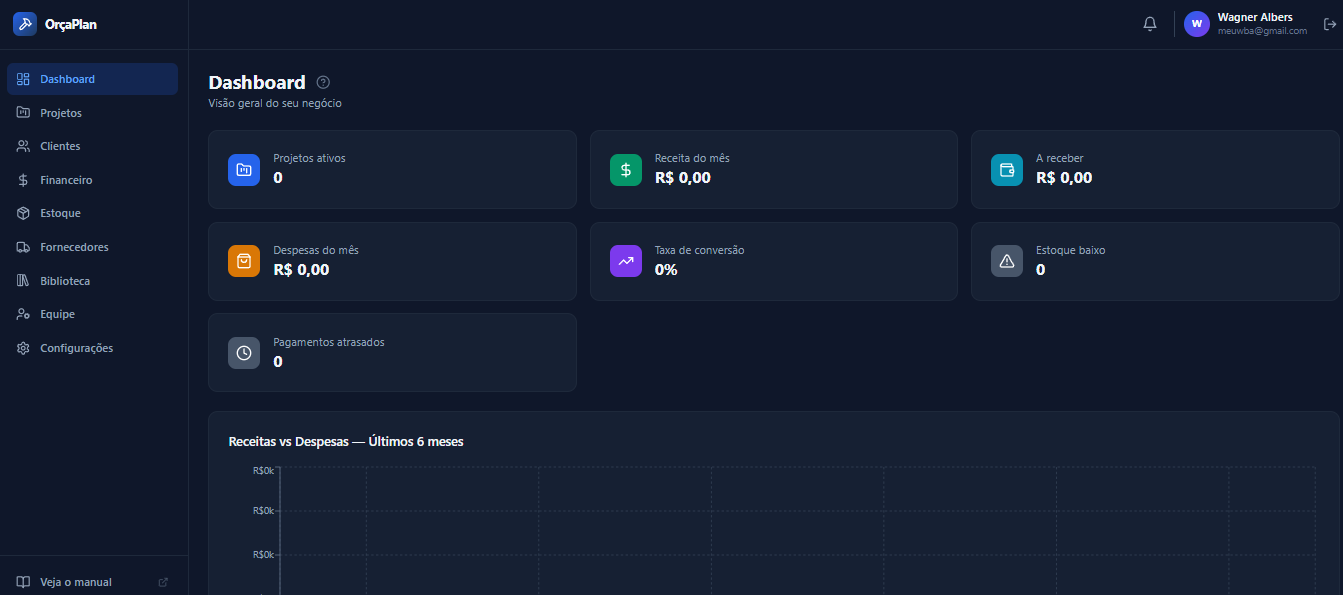
Visão geral (Dashboard)
É a primeira tela ao entrar. Um retrato rápido da saúde do negócio: quanto entrou, quanto saiu, quantos projetos estão rodando e quantos orçamentos viraram venda.
O que cada cartão mostra
Clientes
A agenda dos seus clientes. Todo projeto começa escolhendo um cliente — então vale manter esse cadastro em dia. É rápido: nome e telefone já bastam.
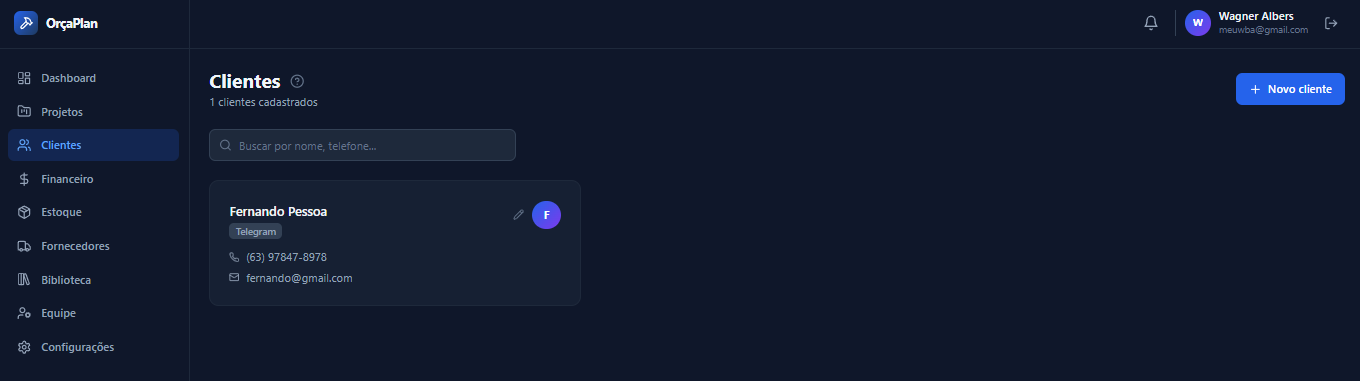
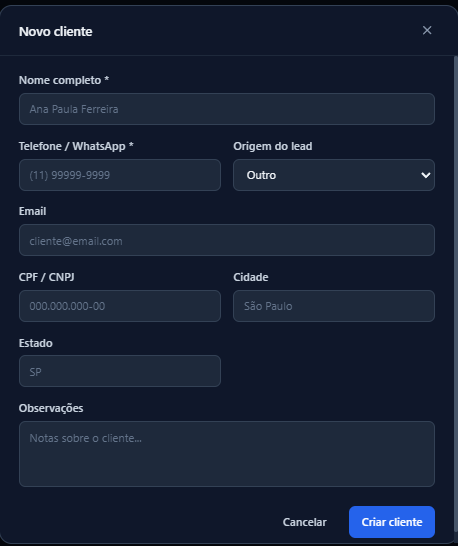
Cadastrar um cliente
- Clique em Novo cliente.
- Preencha nome e telefone — os únicos obrigatórios. Email, endereço e observações são opcionais.
- Salve. Pronto para usar em qualquer projeto.
Buscar
Use a busca no topo para achar um cliente pelo nome ou telefone em segundos, mesmo com a lista grande.
Fornecedores
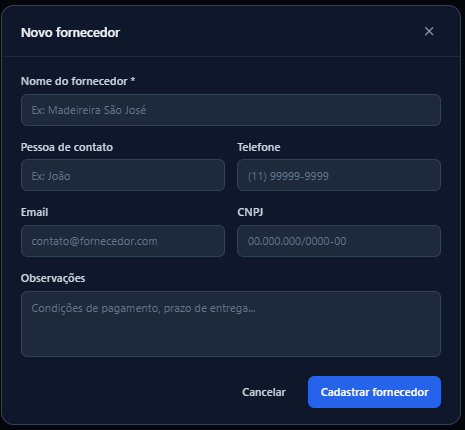
Onde você compra: madeireira, loja de ferragens, distribuidor de acabamentos. Cadastrar o fornecedor permite vinculá-lo aos materiais e saber de onde repor quando o estoque baixar.
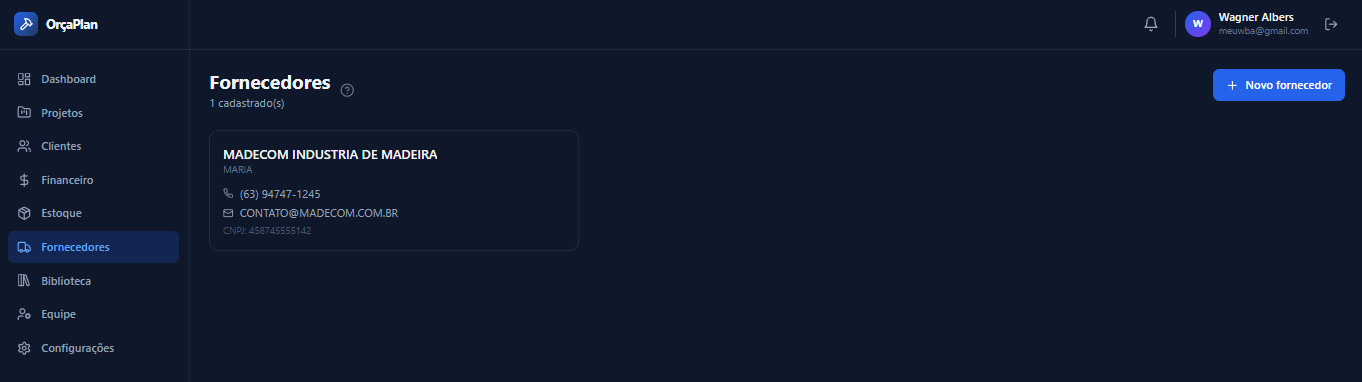
Cadastrar um fornecedor
- Clique em Novo fornecedor.
- Informe o nome e os contatos que tiver — telefone, email e CNPJ.
- Salve. Depois, ao cadastrar um material, é só escolher o fornecedor na lista.
Estoque de materiais
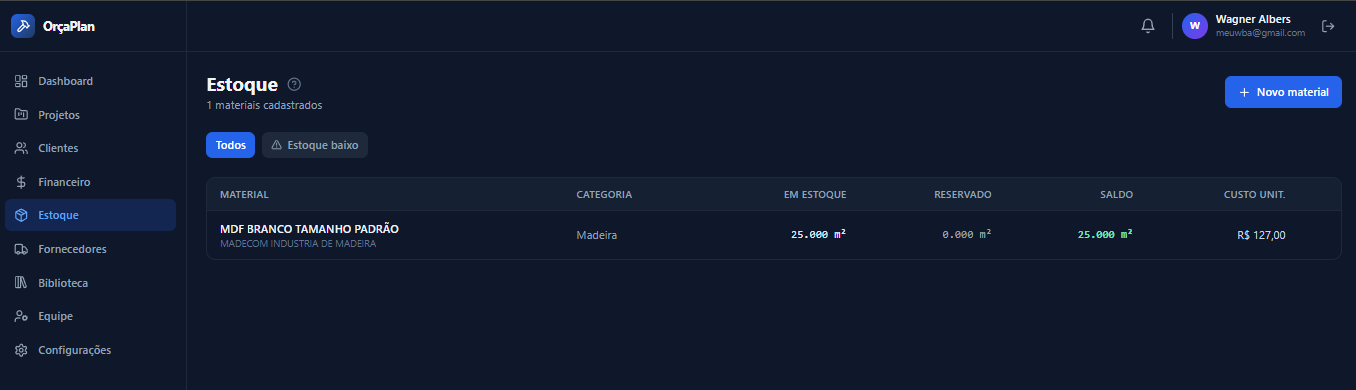
Seu almoxarifado digital: chapas de MDF, ferragens, fitas de borda, acabamentos. O sistema controla o que você tem, avisa quando está baixo e reserva material automaticamente quando um projeto entra em produção.
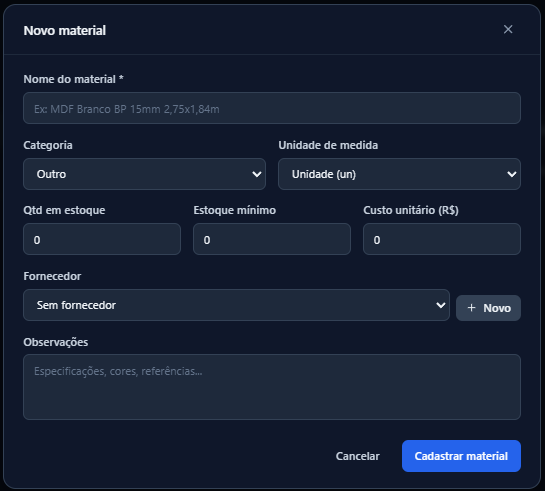
Cadastrar um material
- Clique em Novo material.
- Dê um nome claro — ex.:
MDF Branco BP 15mm 2,75×1,84m. - Escolha a categoria e a unidade de medida.
- Informe a quantidade em estoque, o estoque mínimo e o custo unitário.
- Selecione o fornecedor (ou cadastre um novo ali mesmo) e salve.
Os campos, um a um
Em estoque, Reservado e Saldo
A tabela mostra três números que confundem à primeira vista — mas fazem todo sentido:
- Em estoque — o total físico que você tem.
- Reservado — o que já está comprometido com projetos em produção.
- Saldo — o que sobra livre (Em estoque − Reservado). É o número que importa na hora de aceitar uma nova obra.
Biblioteca de referências
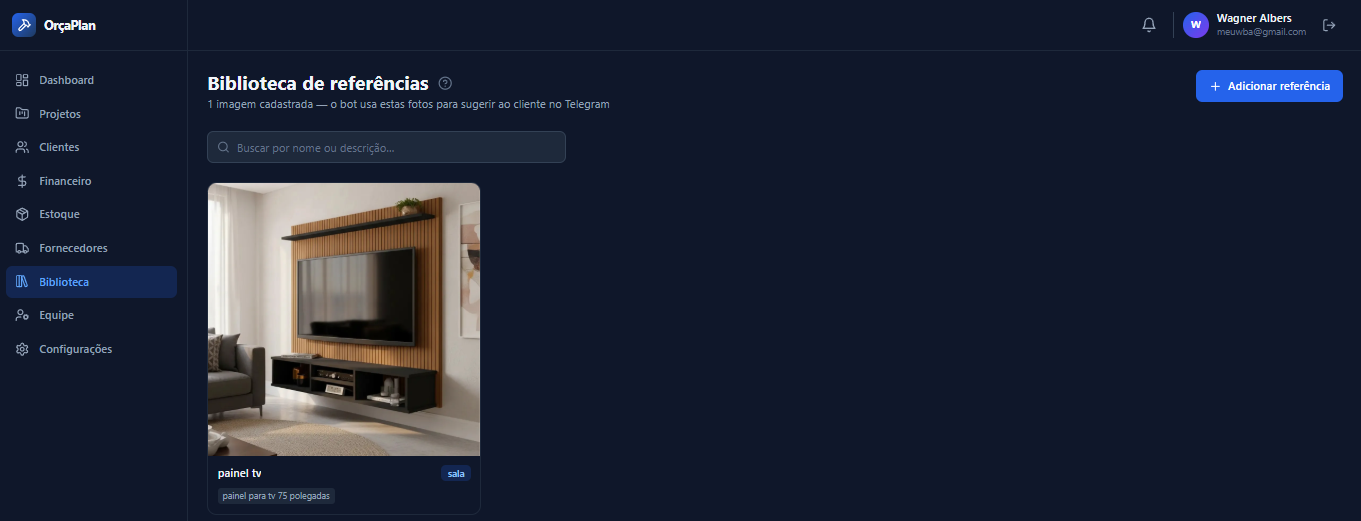
Um acervo dos trabalhos que você já fez. Além de servir de portfólio, ele ensina a inteligência artificial do OrçaPlan a sugerir modelos parecidos quando um cliente descreve o que quer.
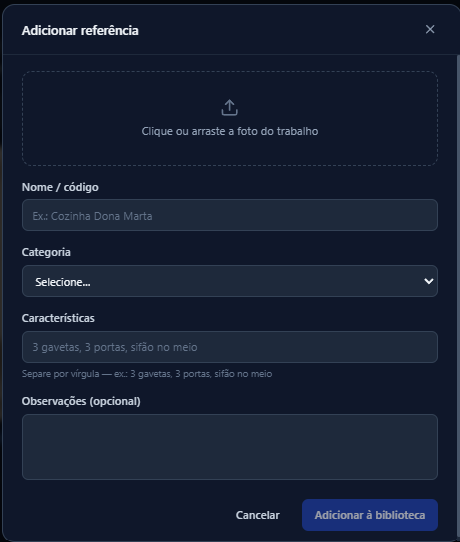
Adicionar uma referência
- Clique em Adicionar referência.
- Suba a foto de um móvel ou ambiente que você já executou.
- Toque em ✨ Sugerir características — a IA analisa a imagem e preenche categoria e detalhes.
- Confira, ajuste o que quiser e salve. A partir daí, o acervo fica disponível para o bot sugerir.
Projetos & Orçamentos
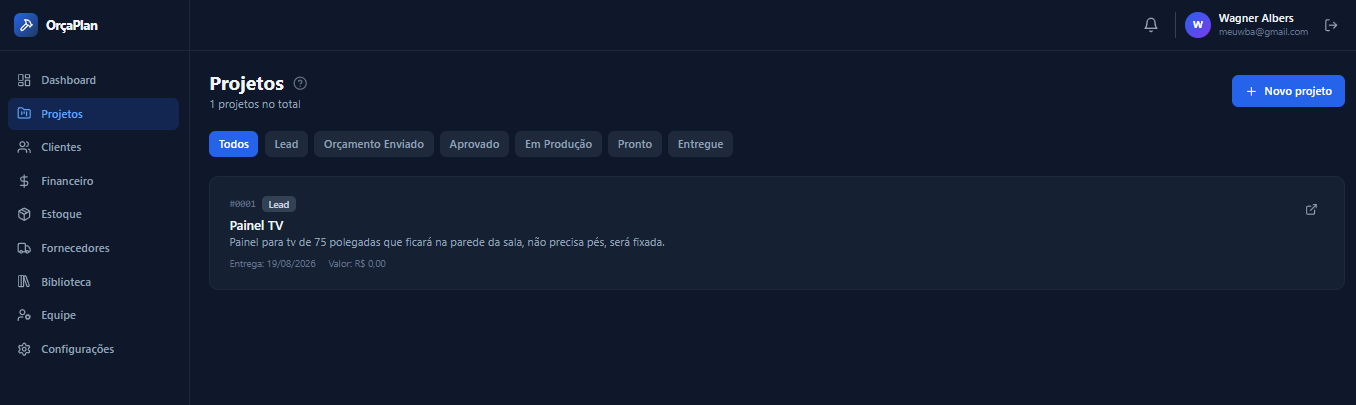
O coração do OrçaPlan. Cada obra é um projeto que caminha por etapas — do primeiro contato à entrega — acumulando fotos, medidas, itens de orçamento e o preço final que vira PDF para o cliente.
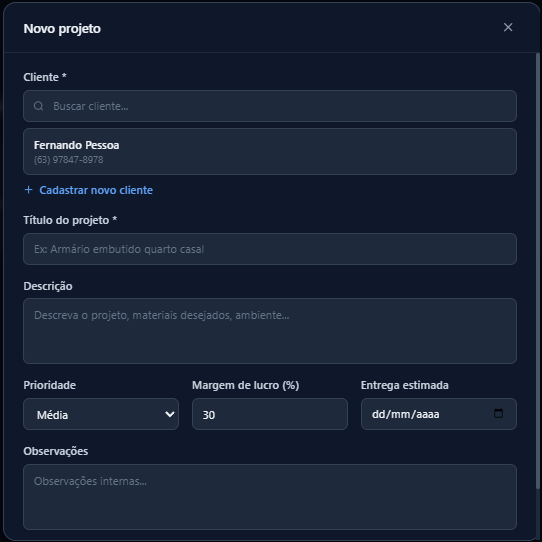
Criar um projeto
- Em Projetos, clique em Novo projeto.
- Escolha o cliente (busque ou cadastre na hora) e dê um título — ex.: "Armário embutido quarto casal".
- Defina prioridade, a margem de lucro (%) (começa em 30%) e a entrega estimada.
- Salve — depois abra o projeto para adicionar itens, fotos e medidas.
Campos do projeto
O fluxo de status
Todo projeto caminha por estas etapas. Use o botão "Avançar para…" conforme o trabalho evolui:
Os filtros no topo da lista deixam ver só os projetos de um estágio — por exemplo, todos os que estão em Lead aguardando orçamento.
Montar o orçamento
Dentro do projeto, em Itens do orçamento, clique em Adicionar item. Informe descrição, quantidade e custo — o custo total é somado automaticamente. Com a margem de lucro, o sistema calcula:
Fotos, esboço com IA e PDF
- Fotos — organize por tipo: Ambiente, Medidas, Referências e Resultado. Anexe direto ou capture pelo Telegram.
- Esboço com IA — gere um desenho do móvel a partir das informações do projeto, e peça ajustes em linguagem natural ("deixe as portas de vidro").
- Gerar PDF — um orçamento profissional, com os dados da sua marcenaria no cabeçalho, pronto para enviar ao cliente.
Captura pelo celular (Telegram)
O diferencial do OrçaPlan. Na casa do cliente, com as mãos ocupadas, você manda tudo pelo Telegram — cliente, fotos do ambiente, medidas por texto ou áudio — e cai organizado no projeto, sem precisar de computador.
Passo 1 — Abra o bot do OrçaPlan no Telegram
O OrçaPlan tem um assistente pronto no Telegram. Você não precisa criar nada — é só abrir e conversar com ele.
- Instale o Telegram no celular, se ainda não tiver — é grátis, na App Store (iPhone) ou Google Play (Android). Crie sua conta com o seu número.
- Abra o bot: toque no link t.me/orcaplan_bot. Se preferir, abra o Telegram, toque na lupa 🔍 lá em cima e busque por
@orcaplan_bot. - Toque em Iniciar (ou envie
/start). O bot responde com as boas-vindas — é sinal de que está tudo certo.
Passo 2 — Conecte à sua marcenaria (uma vez só)
- No OrçaPlan (no computador), vá em Configurações → Captura em campo (Telegram).
- Clique em Gerar código de vínculo. Aparece um código de 6 dígitos.
- Volte à conversa com o bot no Telegram e envie
/vincular SEU-CÓDIGO(troque pelo código que apareceu na tela). - Pronto — seu celular está conectado à sua marcenaria. O código vale por alguns minutos e serve uma vez só; depois disso é só usar.
No dia a dia, na obra
- Com o Telegram já vinculado, abra a conversa com o bot e comece — sem precisar de código de novo.
- Descreva o cliente (o sistema cria o cadastro se for novo) e o que ele quer.
- Tire e envie fotos do ambiente e das medidas.
- Fale as medidas por áudio — o OrçaPlan transcreve e organiza. Tudo isso vira um projeto pronto para orçar.
Financeiro
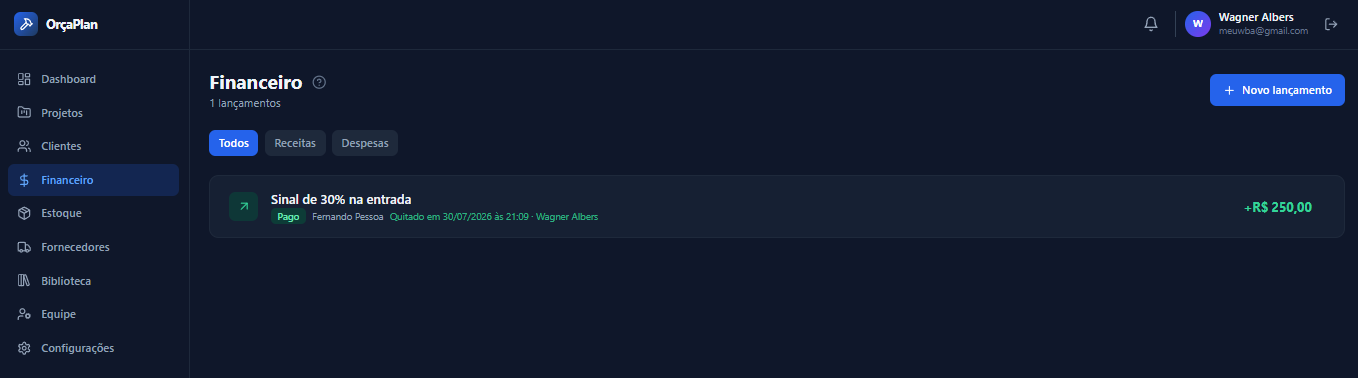
O caixa da marcenaria. Registre o que entra (sinais, parcelas) e o que sai (material, salário, aluguel), acompanhe o que está pendente e feche cada obra sabendo o lucro real. Só o Proprietário tem acesso.
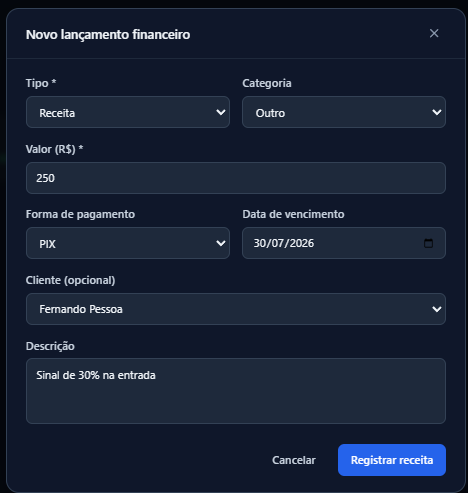
Registrar um lançamento
- Clique em Novo lançamento.
- Escolha Receita ou Despesa, a categoria e o valor.
- Defina a forma de pagamento e, se for a prazo, a data de vencimento.
- Vincule a um cliente (opcional) para acompanhar o lucro por obra. Salve.
Opções do lançamento
Ciclo de vida de um lançamento
Cada lançamento tem um estado e ações próprias:
Equipe & permissões
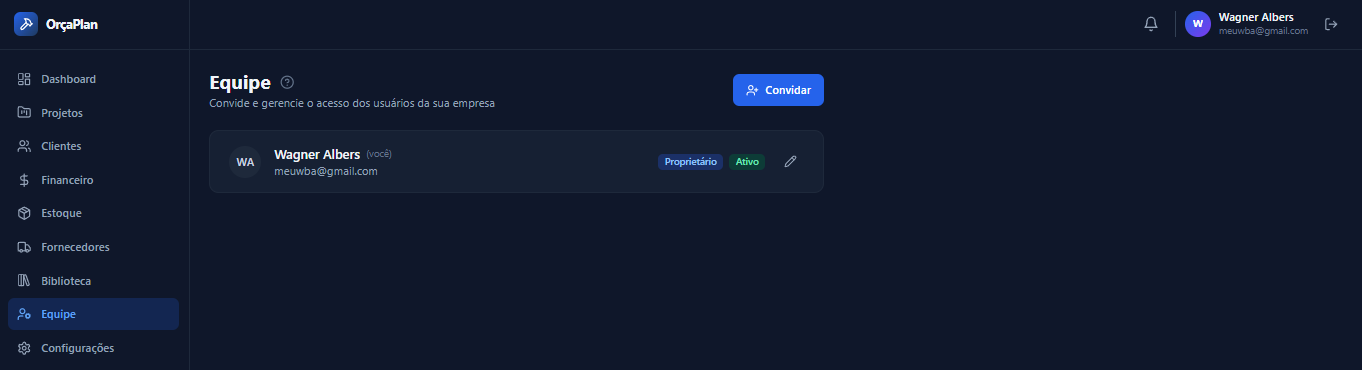
Convide as pessoas que trabalham com você e controle o que cada uma enxerga. Cada membro tem o próprio acesso e senha — nada de contas compartilhadas.
Os dois papéis
Convidar alguém
- Clique em Convidar e informe nome, email, telefone e o papel.
- A pessoa recebe um email com um link para definir a própria senha. Se preferir, copie o link e mande você mesmo (ele vale 7 dias).
- Enquanto não aceita, o convite fica como Pendente — dá para Reenviar a qualquer momento.
- Precisa tirar o acesso de alguém? Desative — a pessoa não entra mais, mas todo o histórico do que ela fez é preservado. Dá para reativar depois.
Configurações
Os dados da sua marcenaria e a conexão com o Telegram. Reserve cinco minutos aqui logo no começo — é o que dá cara profissional aos seus orçamentos.
Dados da marcenaria
Preencha e salve. Estas informações aparecem no cabeçalho do PDF do orçamento que o cliente recebe:
Captura em campo (Telegram)
Aqui você gera o código de vínculo para conectar seu celular. O passo a passo completo está em Captura pelo celular.
Perguntas frequentes
As dúvidas mais comuns de quem está começando. Não achou a sua? Fale com o suporte da sua marcenaria pelo canal informado no contrato.
Esqueci minha senha. E agora?
Meu funcionário não consegue ver o Financeiro. É erro?
O convite não chegou no email da pessoa.
O PDF do orçamento não abre.
Por que apareceu "Faltam X p/ produção" num material?
Quitei um lançamento por engano. Como desfaço?
Recebi um aviso de "Assinatura suspensa". O que faço?
Consigo usar no celular?
Glossário
Os termos do OrçaPlan em português claro. Guarde à mão nos primeiros dias.
- Lead
- Um contato interessado, ainda sem orçamento fechado — o começo de todo projeto.
- Projeto
- Uma obra do início ao fim. Guarda cliente, itens, fotos, medidas e o preço.
- Item do orçamento
- Cada linha da proposta: material ou serviço, com quantidade e custo.
- Custo total
- Quanto a obra custa para você — a soma dos itens.
- Margem de lucro
- O percentual que você acrescenta ao custo para chegar ao preço do cliente.
- Preço final
- O valor que o cliente paga: custo total + margem de lucro.
- Lucro bruto
- Preço final menos custo total — o que sobra da obra, antes das despesas gerais.
- Em estoque
- A quantidade física que você tem de um material.
- Reservado
- O material já comprometido com projetos em produção.
- Saldo
- O que sobra livre: Em estoque menos Reservado.
- Estoque mínimo
- O ponto em que o sistema alerta que é hora de repor.
- Lançamento
- Um registro no Financeiro — uma receita ou uma despesa.
- Quitar
- Confirmar que um lançamento foi pago. Depois disso ele é travado.
- Captura em campo
- Enviar cliente, fotos e medidas pelo Telegram, direto da obra.